sales06@switek.biz

+86 186 5927 5869

Subscribe to Us
sales06@switek.biz
+86 186 5927 5869
Subscribe to Us

Palabras clave: Robot IML; Operación de robot IML; Robótica de etiquetado en molde
En el uso diario de un robot IML, es recomendable hacer una copia de seguridad del programa después de configurar los parámetros, por si acaso se produce algún error en el funcionamiento o la configuración en el futuro. En este capítulo, explicaremos cómo exportar el programa del robot IML a una memoria USB y cómo recargarlo desde ella.
Se deben cumplir los siguientes requisitos al utilizar PENDANT para descargar el programa:
En primer lugar, debe crear 4 carpetas nuevas en el directorio raíz del USB:
[actualización de pluma], [mensaje de pluma], [actualización del controlador], [NCP]
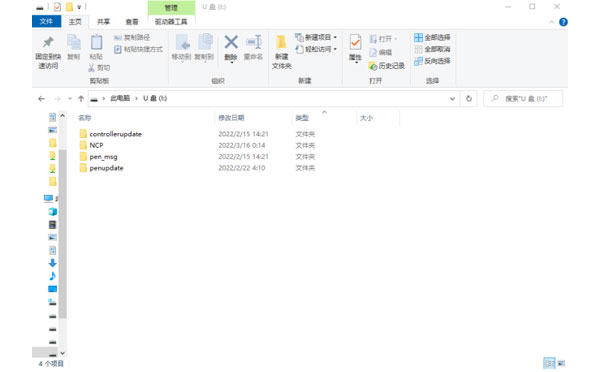
Coloque el archivo descargado dentro de la carpeta correspondiente, vea la tabla a continuación:
Una lista de archivos correspondientes
| Carpeta de la izquierda | Archivo a la derecha | Ilustrar | |
|---|---|---|---|
| [penupdate] | pne_set | configuración colgante | El reinicio surte efecto |
| pendant-gui | Archivo ejecutable de Qt Linux | ||
| pen_msg | all_msg.txt | Información textual del colgante | |
| Otro mensaje... | Información textual del colgante | ||
| [actualización del controlador] | TRC1000.dsb | Programa de acción del controlador | |
| TRC1000.dop | Inicialización y configuración del controlador | ||
| motc.dat | Programas de control de movimiento | ||
| machine01 | Programa de parámetros mecánicos 01 | ||
| ... | ... | ||
| machine32 | Programa de parámetros mecánicos 32 | ||
| [NCP] | NCP01.NCP | Archivo NCP | Se compila para que surta efecto |
| ... | |||
| NCP99.NCP | Archivo NCP | ||
Inserte el USB en el puerto USB del teléfono. Se recomienda elegir una marca de USB normal que no haya sido manipulada de forma especial.
Toque el ícono [Administración de archivos] en la parte superior de la pantalla  y seleccione [Importar desde USB].
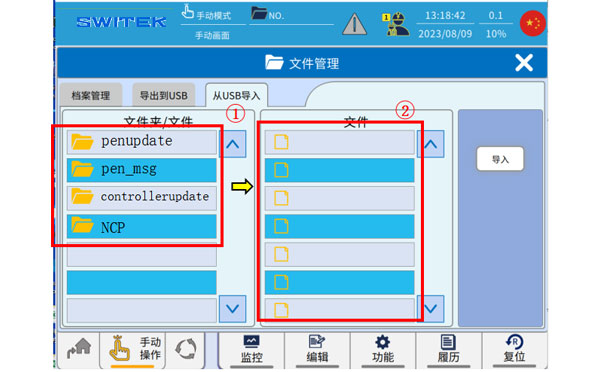
Cuando se reconoce un archivo en el USB, [Importar desde USB] muestra la carpeta preparada de antemano en la unidad flash USB.
Haga clic para seleccionar la carpeta en (2) para mostrar los subarchivos de la carpeta en (1), seleccione los subarchivos que desea importar y haga clic en Importar. (Si solo selecciona (2) y hace clic en [Importar], se descargará todo el contenido de la carpeta).
Una vez completada la descarga, el archivo descargado se reiniciará según las indicaciones del archivo descargado y su descarga surtirá efecto después del reinicio.
Para obtener detalles sobre si necesita reiniciar, consulte la [Tabla de descarga de archivos]
Email: sales06@switek.biz


Contacto SWITEK IML
sales06@switek.biz
+86 186 5927 5869

DongGuan, GuangDong, China
HuangYanZheng©Copy Right