sales06@switek.biz

+86 186 5927 5869

Subscribe to Us
sales06@switek.biz
+86 186 5927 5869
Subscribe to Us

Palabras clave: Robot IML; Operación de robot IML; Robótica de etiquetado en molde
La pantalla del colgante mostrará el estado actual del robot IML. El robot también se puede operar mediante la pantalla táctil. En este capítulo, presentaremos la función de las teclas de corte en la parte superior de la pantalla y su funcionamiento.

| No | Nombre | Función |
|---|---|---|
| (1) | Nombre del perfil actual | Haga clic en el nombre del archivo actualmente en uso para ingresar a la página de administración de archivos y cargar, descargar, leer, guardar, sobrescribir, comparar y eliminar. |
| (2) | Visualización de alarma | Si la alarma está actualmente en estado de alarma, el ícono es rojo, haga clic para ver los detalles de la alarma. |
| (3) | Nivel de usuario | Se muestra el nivel de usuario actual. Haga clic para cambiar entre los usuarios 1, 2, 3 y 4 (Operador, Técnico, Gerente o nivel superior) y cambiar la contraseña de cada usuario. |
| (4) | Hora del sistema | Muestra la fecha y hora actuales. Haga clic para modificar la configuración. |
| (5) | Visualización de velocidad | Visualización de la velocidad manual/automática actual. Haga clic para modificar la velocidad. |
| (6) | Visualización del idioma | El sistema actual muestra un icono de idioma. Haga clic para cambiar el idioma de la pantalla. |
A continuación se describe el funcionamiento de cada función en detalle.
3.4.1 Cambio de nivel de usuario
Haga clic en  , aparecerá la página de cambio de usuario:
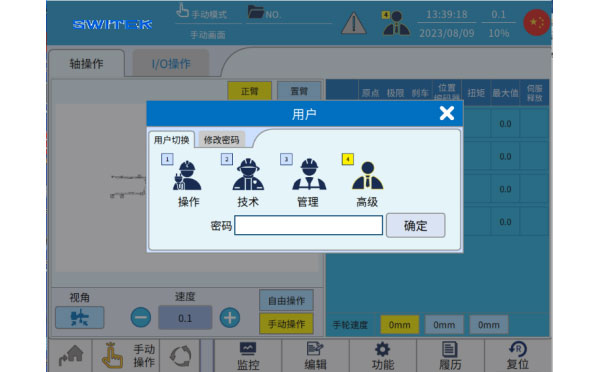
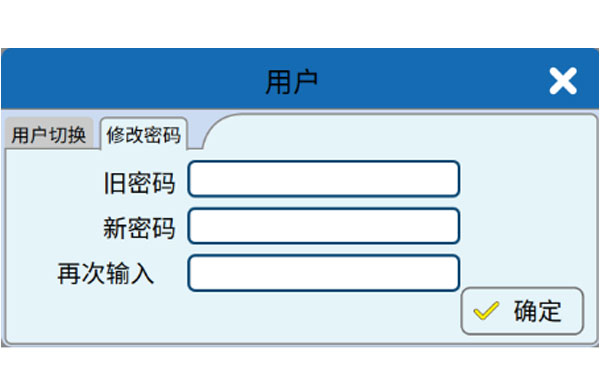
Seleccione el usuario que desea cambiar, introduzca la contraseña y haga clic en Aceptar para completar el cambio. Cada usuario tiene permisos diferentes, y puede asignar los permisos de operación de cada uno en "Funciones - Configuración de Human Machiner - Configuración de usuario". Además, puede seleccionar "Cambiar contraseña" para cambiar la contraseña del usuario actual.
3.4.2 Cambio de archivos
Haga clic en  . La interfaz de administración de archivos emergente es la siguiente:
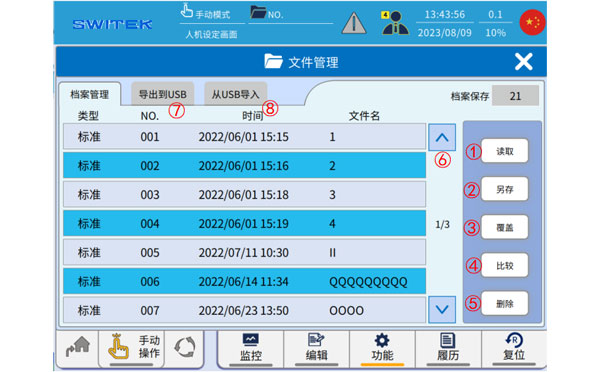
| No | Nombre | Función |
|---|---|---|
| (1) | Leer | Haga clic para seleccionar un archivo a la izquierda (la barra del archivo seleccionado se vuelve amarilla). Haga clic en "Leer" para confirmar y comenzar a cargar el archivo. Los datos del sistema se sincronizarán con el archivo seleccionado. |
| (2) | Ahorrar | Haga clic en "Guardar" para establecer un nuevo número de archivo, nombre de archivo y atributos de archivo. Aceptar. Los datos de uso actual del sistema se respaldarán en un nuevo archivo y el nuevo perfil se utilizará como perfil de uso actual. |
| (3) | Cubrir | Haga clic para seleccionar un archivo a la izquierda (la barra del archivo seleccionado se vuelve amarilla). Haga clic en "Sobrescribir" para confirmar que se realizará una copia de seguridad de los datos actuales del sistema en el archivo seleccionado. |
| (4) | Comparar | Haga clic para seleccionar un archivo a la izquierda (la barra del archivo seleccionado se vuelve amarilla). Haga clic en "Comparar" para confirmar. Los datos de uso actuales se compararán con el archivo seleccionado y se mostrarán los diferentes elementos. |
| (5) | Borrar | Haga clic para seleccionar un archivo a la izquierda (la barra del archivo seleccionado se vuelve amarilla). Haga clic en "Eliminar" para confirmar que se eliminará el archivo seleccionado. |
| (6) | Página | Desplazándose hacia arriba y hacia abajo, puede ver los archivos respaldados. |
| (7) | Exportar a USB | Descarga de datos dentro del sistema. |
| (8) | Importar desde USB | Leer la copia de seguridad de los datos internos del sistema desde USB. |
Exportar a USB:
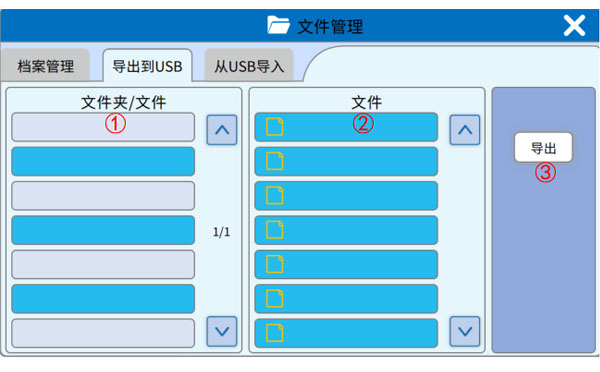
| No | Nombre | Función |
|---|---|---|
| (1) | Catálogo de nivel 1 | Haga clic para seleccionar un dato en el controlador (cambiará a azul oscuro). Si el dato está en formato de carpeta, los elementos de la carpeta aparecerán en (2). |
| (2) | Catálogo de nivel 2 | Si los datos seleccionados en (1) tienen el formato de una carpeta, entonces (2) muestra los elementos en la carpeta y puede hacer clic para seleccionar un solo archivo. |
| (3) | Exportar | Realizar un trabajo de exportación a USB para los archivos seleccionados de las listas (1) y (2). |
Importar desde USB:
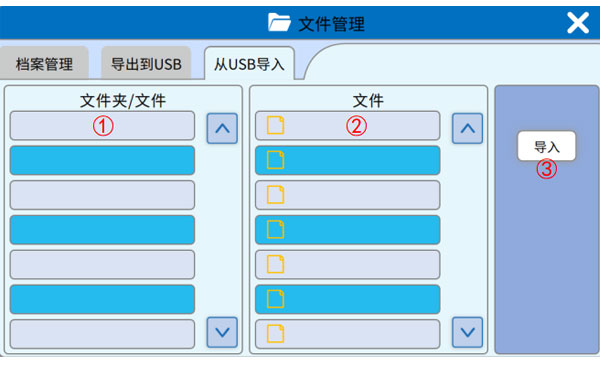
| No. | Nombre | Función |
|---|---|---|
| (1) | Catálogo de nivel 1 | Haga clic para seleccionar datos en el USB (selecciónelo en azul oscuro). Si los datos están en formato de carpeta, los elementos de la carpeta se mostrarán en (2). |
| (2) | Catálogo de nivel 2 | Si los datos seleccionados en (1) están en formato de carpeta, entonces (2) muestra los elementos en la carpeta y puede hacer clic para seleccionar un solo archivo. |
| (3) | Importar | Para los archivos seleccionados de las listas (1) y (2), se ejecuta el trabajo de importación al controlador. |
3.4.3 Visualización de alarmas
Haga clic en el icono  . La ventana emergente de alerta se mostrará de la siguiente manera:
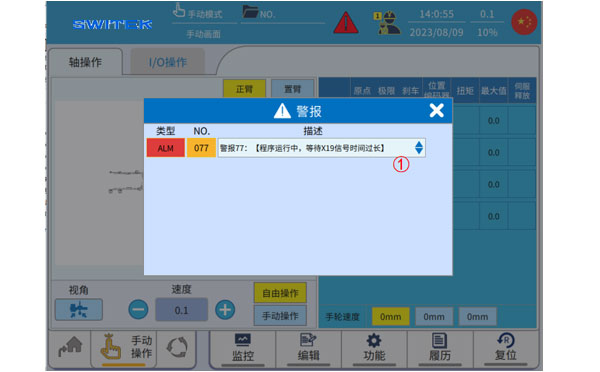
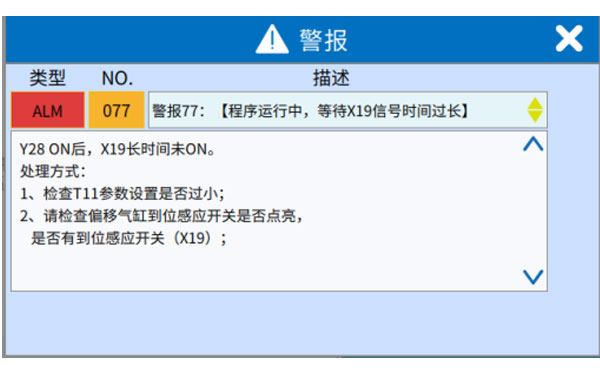
Haga clic en (1) para ver los detalles de la alarma y cómo solucionarla, como se muestra en la siguiente figura.
3.4.4 Configuración de la hora del sistema
Haga clic en el icono  . La pantalla emergente de configuración de la hora del sistema es la siguiente:
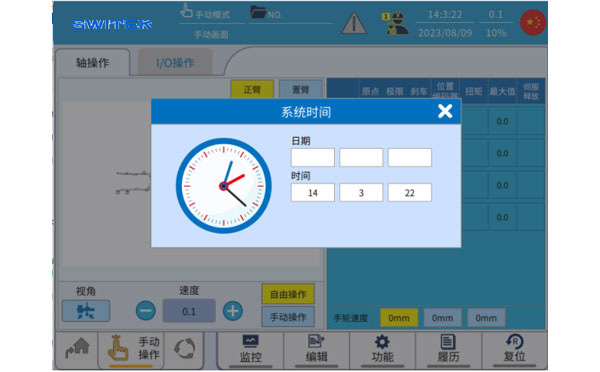
Haga clic para establecer la hora actual del sistema.
3.4.5 Speed Setting
Haga clic en el icono  . La pantalla emergente de configuración de velocidad del sistema es la siguiente:
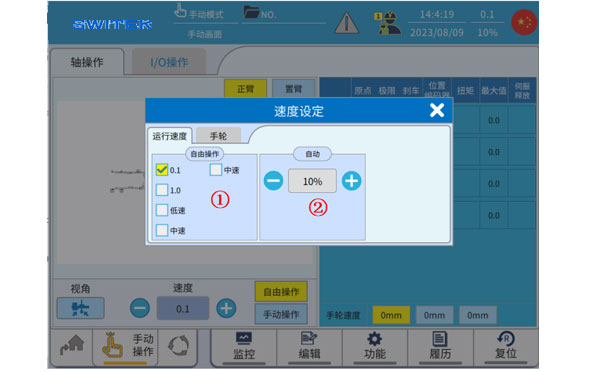
| No. | Nombre | Función |
|---|---|---|
| (1) | Velocidad manual | Haga clic para cambiar la velocidad de funcionamiento manual, que se divide en cinco niveles: 0.1/1.0/baja/media/alta. Tenga en cuenta que no puede usar la escala 0.1/1.0 para mover el eje sin volver al punto original. Las velocidades representadas por "Baja", "Media" y "Alta" se pueden configurar por separado en "Función - Parámetros Mecánicos - Parámetros Mecánicos" para "Operación Libre (Baja Velocidad)", "Operación Libre (Media Velocidad)" y "Operación Libre (Alta Velocidad)". |
| (2) | Velocidad automática | Haga clic en el botón para cambiar la velocidad automática (10%~100% de la velocidad máxima). |
3.4.6 Configuración del idioma de la pantalla
Haga clic en el icono  . La pantalla emergente de configuración de idioma es la siguiente:
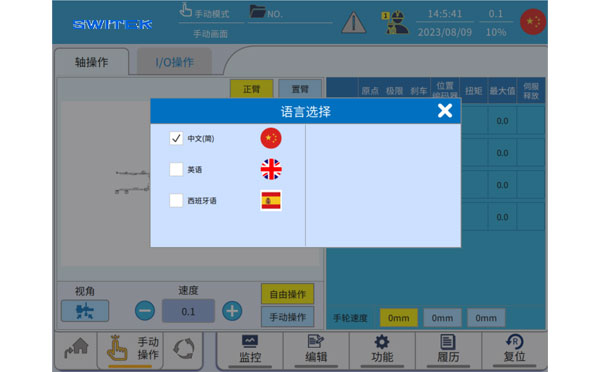
Haga clic para cambiar entre diferentes idiomas
Email: sales06@switek.biz


Contacto SWITEK IML
sales06@switek.biz
+86 186 5927 5869

DongGuan, GuangDong, China
HuangYanZheng©Copy Right